Jive Liteをもう一台のスマホで操作したい。同時接続と遠隔操作の違い
Jive Lite本体へ直接つながるアプリ端末は一度に1台です。使っていたスマホの操作を終え、新しく使うスマホでアプリの接続案内を開きます。本体ボタン5秒で2回振動とランプ点滅、接続完了で3回振動と点滅終了を見ます。遠隔操作でも、本体の近くに接続用のスマホが必要です。
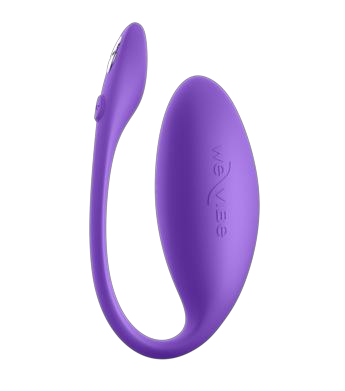
この記事でできるようになること
スマホを買い替えた、別のスマホでも使いたい、離れた相手のスマホから操作したい。この三つは似ていますが、つなぎ方を考える順番が異なります。まず本体と手元のスマホをつなぐところを終え、その後に遠隔の共有へ進む手順を説明します。
Bluetoothは、本体と近くのスマホを無線でつなぐ方式です。「ペアリング」は、その本体をアプリの接続相手として対応付けることです。遠隔側のスマホが、離れた本体を直接Bluetoothで探すわけではありません。どの端末が本体の近くにいるかを先に決めましょう。
始める前にそろえるもの
Jive Lite本体、これから接続するスマホ、以前使っていたスマホがあればその端末、We-Vibeアプリと公式説明書を用意します。本体は必要な充電を済ませ、接続操作ができる状態にしておきます。
スマホの機種名、OSの版、We-Vibeアプリの版を確認できるようにします。OSはスマホの基本ソフトです。iPhoneとAndroidやアプリの版で画面の位置が変わるため、この手順では未確認のメニュー名を固定して案内しません。画面で本体を追加・接続するための案内へ進みます。
操作中は、以前の端末と新しい端末を見分けて机へ置きます。どちらで操作したかが混ざると、接続できなかった場所を説明しにくくなります。本体のボタンと、状態を示すLEDという小さなランプも、専用説明書の図で先に見つけます。
1.本体をJive Liteと特定し、直接つなぐ1台を選ぶ
箱や注文履歴の名前を見て、Jive Liteであることを確かめます。Jive 2や別のWe-Vibe機種と、名前の後ろまで合わせてください。今回の説明は、リモコンの電池を交換する手順ではなく、Jive Liteとアプリ端末の接続です。
公式案内では、本体は一度に1台のアプリ端末と接続します。新しいスマホで使うなら、そのスマホを今回の接続先に決めます。「二台とも近くへ置いて、先につながった方を使う」という進め方にせず、操作する端末を一つにします。
遠隔相手のスマホを追加したい場合も、本体の近くで直接つなぐ1台は必要です。まずその端末との接続を完成させ、相手の端末への共有は後の手順で扱います。二台を本体へ同時に直接登録する作業として始めないでください。
2.前の端末の操作を終え、新しい端末の接続案内を開く
以前つながっていたスマホが手元にある場合は、We-Vibeアプリで本体を操作し続けていないかを見ます。操作を終え、接続を切り替える前の状態を整理します。新しい端末が見つけられないからと、本体ボタンだけを繰り返し押さないようにします。
新しいスマホでは、We-Vibeアプリを開き、本体を接続するための案内へ進みます。求められたBluetooth関連の状態も、その端末の表示で確かめます。OSの設定だけに名前が出たことを、アプリ内の接続まで完成した証拠にしないでください。
古いスマホが手元にない、アプリに同じ名前が複数出るなどで判断がつかなければ、その画面の状態を記録します。削除や初期化の操作へ進む前に、手元のアプリ版に合う公式案内を読みます。画面と案内が合わなければ、型名とアプリ版、表示されている内容を添えて問い合わせます。
3.本体ボタンを5秒押し、2回と3回の合図を分けて見る
アプリの接続案内を表示したら、Jive Lite本体のボタンを5秒押し続けます。途中で離して押し直すのでなく、一度の長押しです。本体が2回振動し、ランプが点滅したら、接続相手を待っている状態です。
この時点では、まだ接続が完了したわけではありません。アプリに表示される接続の案内を進め、本体が3回振動し、ランプの点滅が終わるところまで見ます。押した秒数に加え、本体から返ってきた合図を成功の判断に使います。
2回振動が出ない場合は本体の準備と押したボタンを見直します。2回振動して点滅するが完了しない場合は、選んだ端末とアプリ側の接続を見ます。3回振動の後で切れる場合は、つながった後に何を操作したかまで記録します。
4.遠隔で使う場合は、近くの接続を保って共有へ進む
離れた相手と操作を共有する場合は、双方のスマホにWe-Vibeアプリを用意します。本体はBluetoothの届く側のスマホへつなぎ、相手のスマホとはアプリを通してやり取りします。本体の近くの端末は、接続の中継をする役割です。
手元のスマホと本体がまだつながらない場合は、先に手順3までを終えます。その状態のまま遠隔側の招待を何度も送り直しても、最初の接続の問題は切り分けられません。近くの接続ができたか、遠隔共有の段階で止まるかを区別してください。
近くの端末を遠くへ持っていった場合や、アプリの通信が切れた場合など、何が影響するかは利用環境によって違います。実測していない通信距離を保証せず、問題が出たときは本体と接続端末の位置、どちら側で反応が止まったかを記録します。
5.操作を終え、できなかった段階を具体的に伝える
接続確認を終えたら、本体の通常の停止操作で動作を止めます。スマホを替えた、画面を閉じた、ということだけで、本体の停止と遠隔相手への操作権限の取り消しの両方が済んだとは扱いません。それぞれの状態を分けて確認します。
相談には、Jive Lite、スマホの機種とOS、アプリの版、以前つながっていた端末の有無を書きます。続けて「本体5秒で2回振動した」「点滅したまま3回振動しない」など、最後に確認できた合図を添えます。遠隔共有で困ったなら、近くの接続は完成したかも伝えてください。
接続先を別のスマホへ変えたいのか、相手への操作権限を取り消したいのかを、相談する前に分けておきます。共有取消や端末登録削除の画面は、手元の版に合う公式案内で確認してください。接続先を変えただけで、相手への共有も終わったとは判断しません。