どこまで離れて操作できる? 距離の比較とSync 4機種の選び分け
Lush 4の屋外最大105mとネット越しの距離を区別。Sync O・Sync 2・Sync Go・Sync Liteは、リモコン、形、収納、充電間隔、洗い方から選び分けます。
離れた相手と使うなら、本体のBluetooth距離と相手とのネット接続を分けます。Sync 4機種では、付属リモコンを確実に手渡したいならSync O、持ち運び用ケースを重視するならSync Go。Sync Liteは布で拭く手入れと公表最大45分の稼働が条件になり、Sync 2は角度調節と最大120分の公表値を確認して選びます。
「一番遠くから操作できるのはどれ?」。この比較の公表Bluetooth最大値では、Lovense Lush 4の105mが最長です。ただし屋外条件の値で、壁越しや実際に身につけた状態で105m届くという意味ではありません。
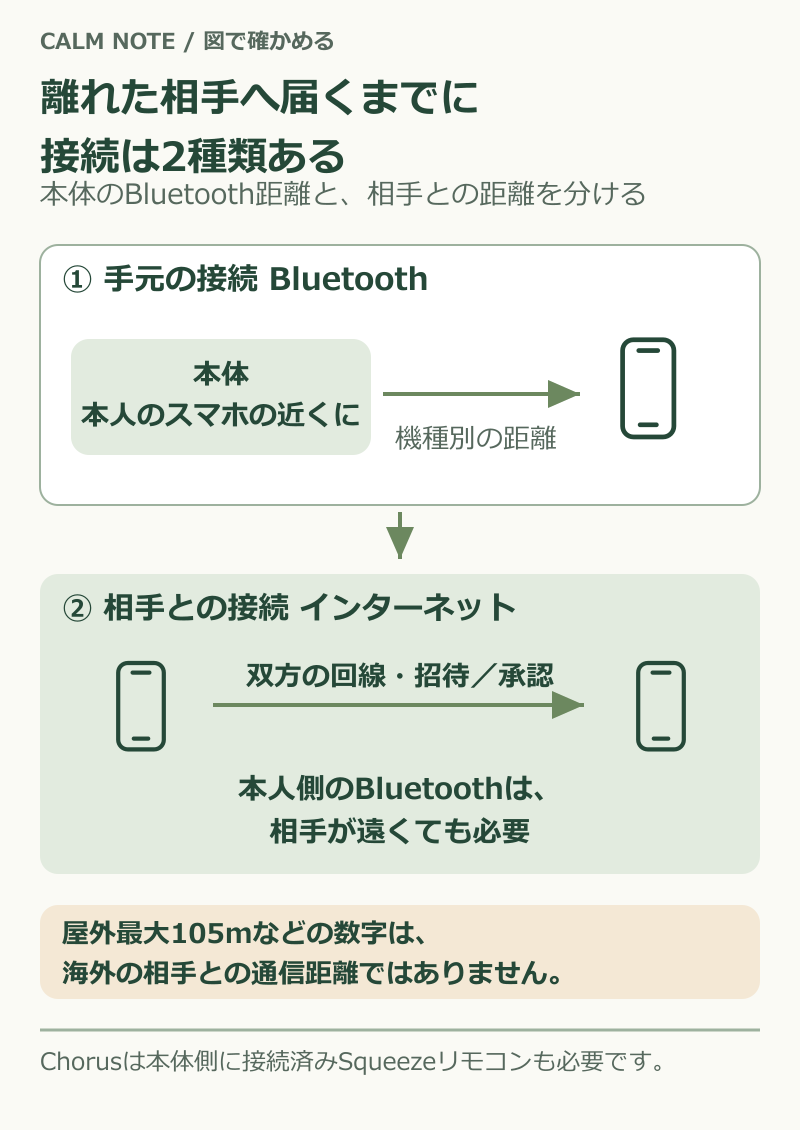
別の街や海外の相手から操作したい場合は、105mを超えたら使えなくなるわけではありません。本体の近くに置くスマホまでがBluetooth、そこから相手まではインターネットです。必要な距離を「同じ部屋」「壁を隔てた隣室」「別の街・海外」に分けると、選ぶ機能が変わります。
「アプリで遠隔操作できる」だけでは、似たSyncシリーズから一つを選べません。このあと、Sync O・Sync 2・Sync Go・Sync Liteを、二人で操作を交代する場面、持ち運び、使い終えた後の手入れに分けて比べます。Lushとの通信条件は比べられても、本体の形や使い方まで同じという意味ではありません。
公表距離はどれくらい? 4機種を比べる
メーカーの最大値、機種別説明書の目安、安定接続の一般目安は、測り方がそろった試験結果ではありません。以下は同条件での実測ランキングではなく、購入前に読める公表条件の比較です。
| 機種 | 公表距離と条件 | 判断できること・できないこと |
|---|---|---|
| Lovense Lush 4 | 本体―スマホのBluetooth:屋外最大105m | この比較の公表最大値で最長。屋内・壁越し・装着時に105m届く保証ではない。 |
| Lovense Lush Mini | 本体―スマホのBluetooth:屋外最大93m | Lush 4より公表最大値は12m短い。隣室での安定性の差までは分からない。 |
| We-Vibe Sync O | 本体―スマホ:見通し直線で最大30ft(約9m)、360度方向で約20ft(約6m) | 機種別説明書の値。壁越しの距離や付属リモコンの距離として流用しない。 |
| We-Vibe Chorus | 共通アプリFAQの安定接続目安:3m以内。専用リモコンの機種別最大値は今回の公式資料では未確認 | アプリ接続にもSqueezeリモコンが必要。スマホだけを近くに置けばよい機種ではない。 |
同じ部屋:長い距離より、誰が何で操作したいか
ソファやベッドのそばで操作を交代したいなら、専用リモコンを手渡せるSync OやChorusが候補です。Chorusは握る強さで操作するSqueezeリモコン付き。同じ場所でスマホ画面を開かずに操作したい、という希望に合うかを見ます。
スマホから直接操作し、接続できる距離の公表最大値も重視するならLush 4。小型のLush Miniも屋外最大93mを公表しています。ただし部屋の中で数m離れるだけなら、105mと93mの差だけで決める必要はありません。形・大きさ・手元の操作方法が希望に合うかを先に選べます。
既に対応品を持っているなら、まずその機種で接続を試せます。長い数値を見たことだけを理由に買い替える必要はありません。
アプリを入れずに使いたい:TOR 3は本体だけで操作できる?
LELO TOR 3は、本体の+と−だけで起動・強さ調整・モード変更・停止ができます。アプリを使わない操作が専用取扱説明書に分けて載っているため、基本操作のためにスマホを用意する必要はありません。
最初は2時間充電してから操作します。+を押しても起動せず、ロックされている場合は+と−を3秒長押しして解除します。下表の「動作中に同時押しでOFF」と、ロック解除の3秒長押しは、使う場面が違います。
アプリを使うと追加モードを設定し、SAVEでオフライン用に保存できます。どの設定が充電や再起動の後まで残るかは、専用取説からは確認できていません。まず本体だけで操作し、追加設定が必要になったらアプリを使う、という選び方ができます。
以下はTOR 3専用取説の「アプリなし」の操作です。本体OFFをアプリの登録削除や相手の操作権限取消と同じ意味にはしません。TOR 3固有の接続解除手順、インターネット越しの操作可否、実際の接続距離は今回未確認です。
| したいこと | 本体の操作 |
|---|---|
| 起動する | +を押す。起動時の長押し秒数は取説に指定なし。 |
| 強くする | 動作中に+を1回押す。強さは計12段階。 |
| モードを変える | +を2回続けて押す。強さ調整とは別の操作。 |
| 弱めて止める | −を1回押す、または長押しして下げる。レベル0でOFF。 |
| 動作中にOFFにする | +と−を同時に押す。この停止操作の長押し秒数は指定なし。 |
スマホを使わず手元で操作したい:GIGI 3とLIV 3の3ボタン
スマホを使わず手元のボタンで始めたり止めたりしたいなら、GIGI 3とLIV 3も候補です。どちらも本体3ボタンで起動・強弱調整・8モード切替・停止ができます。それぞれの専用日本語取説に、アプリを使わない操作が載っています。
表の(( ))は、取説で示された電源ON/OFF・モード選択ボタンのマークです。初回は使用前に2時間充電します。ロックされて起動しない場合の解除は、+と−を同時に約3秒。停止やロック設定の長押し秒数まで、同じ3秒と決めないでください。
本体の8つは振動パターンです。アプリではFinish Me OffとOut Of Controlの2つの追加モードを選べます。設定をオフライン用に保存する案内はありますが、この追加2モードを本体だけで呼び出せるか、充電・再起動の後まで何が残るかは未確認です。
本体OFFや操作ロックは、アプリの登録削除や相手の操作権限の取り消しと同じ意味ではありません。両機種の遠隔共有・権限取り消しの手順は今回未確認です。まずは自分で本体を止める操作を、届いた機種の取説で照合します。
| したいこと | 両機種の本体操作 |
|---|---|
| 起動する | +または(( ))ボタンを押す。 |
| 強くする・弱める | +で強く、−で弱くする。段階数は今回未確認。 |
| モードを変える | (( ))ボタンを押す。本体8モードを切り替える。 |
| 電源を切る | (( ))ボタンを長押しする。長押しの秒数は取説に指定なし。 |
| 電源を切ってロックする | +と−を同時に長押しする。設定時の秒数は取説に指定なし。 |
IDA Waveもスマホなしで止められる? 本体1ボタンでできること
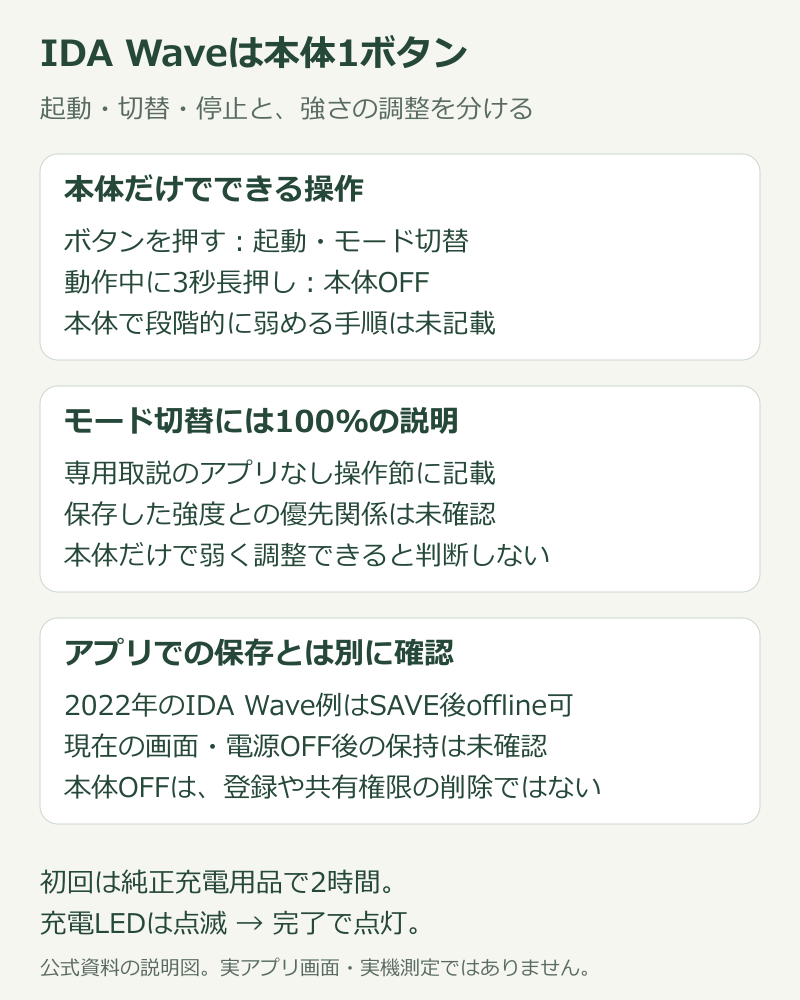 図を拡大する
 スマホを出さずに始めて止めたいなら、IDA Waveは本体だけでも操作できます。中央の電源兼モードボタンを押して起動し、同じボタンでモードを切り替え、動作中に3秒長押しすると電源が切れます。ただし、GIGI 3・LIV 3のような+/−ボタンはなく、手元で少しずつ弱める手順は専用取説に載っていません。
初めて動かす前は、純正充電用品で2時間充電します。DCプラグを本体底の端子へ、USB側を電源へ接続。LEDは充電中に点滅し、完了すると点灯します。同じ形に見える他機種のケーブルや一般の充電用品との互換性は確認していません。
アプリなし操作の節では、モード切替と強さ100%が説明されています。日本語版は100%まで上げられるという表現、英語版は100%に設定されるという表現です。弱い設定から調整したい人に、本体ボタンだけでそれができるとは案内できません。
アプリではモードや強さを設定できます。2022年の公式アプリ資料にあるIDA Waveの例では、利用するモード、既定強度、自動OFF時間を選び、SAVE後にオフラインで使う流れが示されています。ただし、現在のアプリ画面が同じか、電源を切ってもどの設定が残るか、保存強度と取説の100%条件のどちらが優先されるかは未確認です。
本体の電源を切ることと、ペアリング解除・登録削除・相手の操作権取消は別です。今回確認した3秒長押しは、動作中の停止の手順です。OFFからのアプリ接続開始にも長押しが使われるため、本体の状態と目的を分けて取説を確認してください。
| したいこと | 専用取説で確認できた範囲 |
|---|---|
| 起動する | (( ))ボタンを押す |
| モードを替える | 同じボタンを押す。アプリなし操作節は強さ100%を案内 |
| 停止する | 中央ボタンを3秒長押し |
| 少し弱める | 本体ボタンでの手順は未記載。アプリの強度設定・保存とは分ける |
| 初回の準備 | 純正充電用品で2時間充電。LED点滅→充電完了で点灯 |
Sync O・2・Go・Lite:同じアプリ対応でも、どこで選び分ける?
二人が同じ部屋にいて、片方へ操作を渡したい。旅行先にも持っていきたい。洗った後は早く片づけたい。同じカップル用を探していても、先に決めるのはこの条件です。全機種がアプリ対応なので、そこだけを購入理由にしても候補は減りません。
次の表は、公式の機種別ページと説明書で確かめた違いです。日本の販売店での価格、在庫、セット内容は別途確認してください。安い・高いという順位や、誰にでも合うという評価は付けていません。
| 機種 | この条件なら候補 | 先に確かめる違い |
|---|---|---|
| Sync O | スマホを手渡さず、付属リモコンで操作を交代したい。O字ループの形を比較したい。 | 公式同梱一覧にリモコンあり。本体とアプリ/リモコンは同時接続できず、切り替え操作が必要。 |
| Sync 2 | 角度を調節するC字型を探し、充電間隔にも余裕を持たせたい。 | 本体・リモコン・アプリでの操作を公式が案内。ただし同梱一覧にはリモコン記載がなく、買うセットで要照合。稼働は公表最大120分。 |
| Sync Go | 旅先へ持っていくため、本体を専用ケースにまとめたい。 | 持ち運び用ケースとマグネット充電端子。ケース自体を充電器とは扱わない。操作は本体ボタンとアプリを確認済み。 |
| Sync Lite | 本体の一つのボタンとスマホで使えればよく、短時間の使用と拭き取りの手入れが合う。 | 公表稼働は最大45分。専用説明書は湿らせた布で清掃し、全体を水に沈めない指定。USBピン充電ケーブルと綿ポーチ。 |
スマホを置いたまま使いたい:リモコンと形を先に比べる
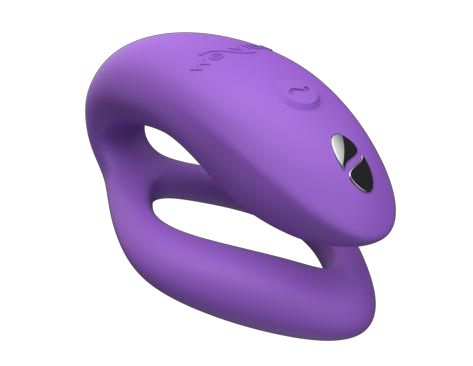
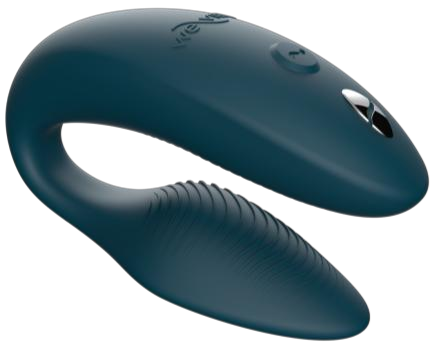
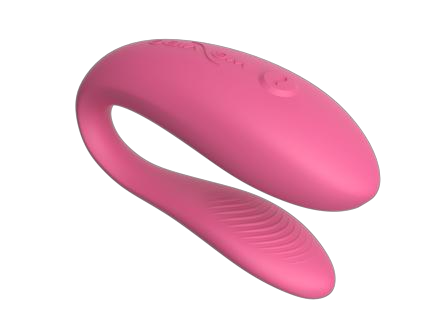
Sync Oは、柔らかいO字のループがある形。Sync 2は角度を調節できるC字型です。写真で輪の有無や本体ボタンの位置を見分けられますが、写真は同じ縮尺ではありません。装着の安定性や圧迫感は写真だけでは決められず、メーカーの「フィットする」という説明も、個人に合うことの保証ではありません。
スマホ画面を開かず相手へ操作を渡すことが必須なら、まず付属リモコンが明記されたSync Oを確認できます。ただし、リモコンとスマホの両方を同時に待機させる使い方はできません。アプリから戻すときは接続解除とリモコンへの再接続が必要です。
Sync 2とSync Goには、公式商品ページの操作説明にリモコンへの言及がある一方、同梱一覧にはリモコンが載っていません。したがって「どちらにも必ず付く」「Goはリモコンに対応しない」のどちらも断定しません。購入候補のセットに含まれるか、別売品なら型番が適合するかを販売店へ照合してから選びます。
持ち運びと後片づけ:Goのケース、Liteの拭き取りは別の条件
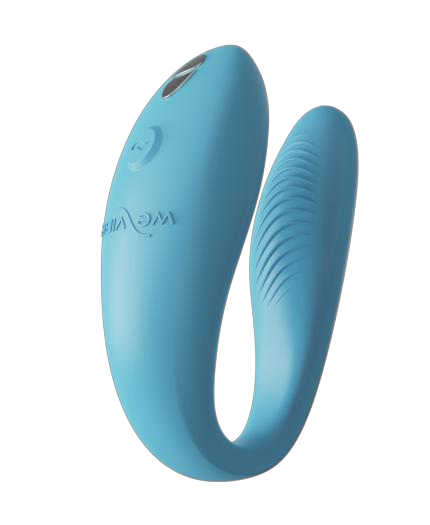
持ち運びを優先するなら、Sync Goの専用トラベルケースが具体的な違いです。Sync Liteの同梱品は綿の収納ポーチ、Sync OとSync 2は収納袋として案内されています。Goのケースに充電機能があるとは確認できないため、出先で使うときは本体用ケーブルを別に用意します。
洗い方をそろえてしまわないことも大切です。Sync O・Sync 2・Sync Goの公式商品ページには本体のIPX7表記があります。一方、Sync Lite専用の説明書は、湿らせた布で拭き、本体全体を水に沈めないよう指定しています。水に浸けて洗えることを必須にするなら、Liteを同じ条件の候補に含めないでください。
防水表記がある本体でも、充電器・ケーブルまで同じ扱いにはしません。充電中の清掃は避け、本体と端子が乾いてから充電・収納します。ケースがあることを、濡れたまま閉じてよいという意味にはしないでください。乾燥時間や水残りゼロは、この4機種で実測していません。
充電する間隔と通信距離:長い数字が、二人に必要とは限らない
充電をこまめにするのが負担なら、公表稼働時間も比較できます。Sync Oは150分、Sync 2は最大120分、Sync Goは90分、Sync Liteは最大45分。各機種の公式商品ページでは充電時間を90分、または最大90分と案内しています。稼働時間はメーカー公表値で、強さ・使い方・電池の状態が同じ条件の実測比較ではありません。
一回が短時間でも、何回分持つかはこの数字を単純に割って保証できません。外出直前に充電することが多い人は、公表時間だけでなく、手元に合ったケーブルを持てるか、充電完了の表示を確かめられるかで選びます。
Sync GoとSync Liteの各専用説明書にも、本体とスマホは見通し直線で最大30ft(約9m)、360度方向で約20ft(約6m)とあります。これはSync Oの数字を転記したものではなく、それぞれの機種の記載です。どれも壁越しの保証ではなく、海外の相手との距離上限でもありません。Sync 2に同じ数字を当てはめることは避けます。
すでに持っている機種で本人側のアプリ操作ができるなら、遠隔機能のためだけに別のSyncへ買い替える必要はありません。二人の回線・招待・承認を先に確認し、足りないものがリモコンなのか、収納なのか、洗い方なのかをはっきりさせてから候補を選べます。
隣室:壁を隔てた10mに、屋外105mの数字は使えない
例えば本人が寝室、相手がリビングで操作する場合。二人の間が10mでも、壁や家具などで電波が妨げられれば、屋外の公表距離以内でもつながらないことがあります。今回確認した資料には、壁の材質や枚数ごとの到達距離はありません。隣室まで確実に届く一本を、公表最大値だけから決めることはできません。
この場面では、本体を使う本人のスマホを本体の近くに置き、相手は自分のスマホからネット経由で操作する方法を検討できます。Lush 4・Lush MiniならLovense RemoteのLive Control、Sync OならWe-VibeアプリのLong distance playです。Bluetoothを壁の向こうまで飛ばす必要を減らせますが、本人側スマホと本体の接続は保つ必要があります。
Chorusを選ぶ場合は、Squeezeリモコンも本体側の近くに残します。相手がリモコンだけを別室へ持っていく方法と、リモコンを本体側に置いてアプリ経由で操作する方法を混同しないことが、準備のポイントです。
別の街・海外:「何kmまで」より、両端でつながるか
 図を拡大する
 Lovenseは、双方の安定したインターネット接続を条件に、別の国からの操作を案内しています。Lush 4とLush Miniの105m・93mはこの国際距離の上限ではありません。Sync Oの説明書も、本体と本人側スマホをBluetoothでつなぎ、相手のスマホへインターネット経由でつなぐ構成です。
このため「海外の相手に一番遠くまで届く製品」を、105m、93m、9mで順位づけることはできません。これらの遠隔機能は国際接続を想定しますが、特定の国・通信会社・滞在先Wi-Fiでの接続や遅延まで保証する数字は確認できていません。距離が長いほどLush 4だけが有利、とも言えません。
- Lush 4/Lush Mini:双方がLovense Remoteの個別アカウントを用意し、友だち登録と操作リクエストの承認。本体は本人側アプリに接続し、双方のWi-Fiまたはモバイル回線を確認。操作する側は本体を買わなくてもよい。
- Sync O:双方のスマホにWe-Vibeアプリ。本体を本人側スマホにつなぎ、Long distance playから相手を招待。本人側のBluetoothと双方のインターネット接続を確認。
- Chorus:上記のスマホ・回線に加え、本体側に接続済みSqueezeリモコンが必要。付属品を持ち出し忘れない。
届かないときは、買い替える前に接続を切り分ける
まず本体と本人側スマホを近くに置き、本人のアプリから動くかを確認。ここで動かなければ、相手との距離を調べる前に、本体の電源・充電・対象アプリでの接続を見直します。We-Vibeは接続を妨げる物を避け、アプリを開いた状態にするよう案内しています。
本人側で動くのに相手から操作できない場合は、双方の回線、招待・承認、相手側アプリの状態を確認します。LovenseはLive Controlのリクエストを相手が承認してから操作する仕組みです。「本体につながらない」「本人は操作できるが相手はできない」を分けて控えると、メーカーにも状況を伝えやすくなります。
操作を任せる前には「止めて」の合図と、自分で本体を止める方法も一度確認しましょう。通信を切れば必ず停止するとは限りません。今日は接続確認だけ、途中でやめる、という選び方もできます。
自分たちの条件に合った候補を確認する
手元のBluetoothで公表最大値が長い候補を求めるなら、この比較ではLush 4。同室で専用リモコンを手渡したいならSync OやChorus。隣室・別の街・海外から操作したいなら、対応する本体を本人側スマホのそばに置き、二人のアプリと回線が使えることを優先します。
購入先は掲載済みの商品名検索です。注文前には同じ機種名、付属リモコンなどの同梱物、日本への配送と販売条件を確かめてください。
Syncシリーズに絞れたら、リモコンを使うなら同梱確認、持ち運ぶならケース、手入れならLiteの浸水禁止、充電間隔なら機種別の公表稼働時間を照合します。「アプリ対応だから同じ」とまとめず、二人の準備と片づけに合うものを選びましょう。