Sync Oがアプリにつながらない。リモコンでは動くときの確認順
We-Vibe Sync Oはリモコンとアプリへ同時につなげません。登録する画面、10秒のリセットと接続待ちの違い、振動回数で分かる状態、スマホ側の許可を順に確かめます。
Sync Oはリモコンとアプリへ同時につなげません。接続先を切り替え、スマホのBluetooth設定から手動登録せず、We-Vibeアプリ内から追加します。2回の振動は接続待ち、3回の振動とLEDの点滅終了は接続完了の合図です。
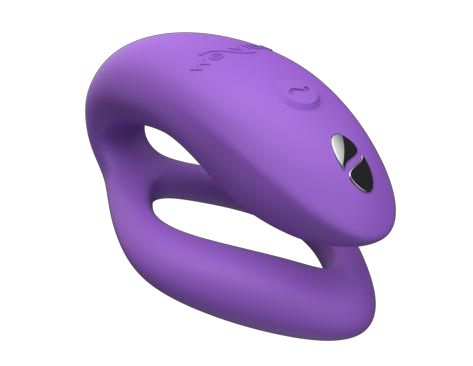
リモコンを押せば動くのに、スマホのアプリには出てこない。ここで確認したいのは、本体が動くかだけでなく、いま何と接続されているかです。Sync Oは出荷時に付属リモコンと接続済みで、一度につなげる相手はリモコンかアプリ対応端末のどちらか一つです。
以下はSync Oの手順です。リモコンを経由してアプリにつなぐChorusとは仕組みが違います。まず箱や本体の機種名を確認し、Sync、Sync 2など別モデルの手順と混ぜずに進めてください。
どこで止まっているかを先に分ける
本体・手元のスマホ・離れた相手のうち、どこまで動くかを見ます。相手への招待から何度もやり直す前に、自分のアプリと本体の接続を確かめましょう。
| いまの状態 | 次に確かめること |
|---|---|
| リモコンでは動くが、アプリに出ない | リモコンからアプリへの切り替えと、アプリ内の追加操作。 |
| 本体が2回振動したが、操作できない | 2回は接続待ち。アプリの案内を続け、3回振動するか確認。 |
| つながるが、スマホを離す・画面を切り替えると切れる | スマホを近くに戻し、アプリを開いた状態で試す。 |
| 自分のアプリでは動くが、相手からは動かない | 本体の再登録より、双方の通信と相手への招待を確認。 |
リモコンからアプリへ切り替える手順
 図を拡大する
 先に充電を済ませ、充電ケーブルを外します。Sync Oの充電中はLEDが速く点滅し、充電完了時は点灯します。充電器につないでも消灯したままなら、電源や充電器の位置を先に確かめてください。充電中に接続テストを続けません。
スマホのBluetoothをオンにし、We-Vibeアプリを開きます。アプリは配布ストアで更新の有無と現在の対応条件を確認してください。機種・OS・アプリの版によって、表示名や配置は変わることがあります。
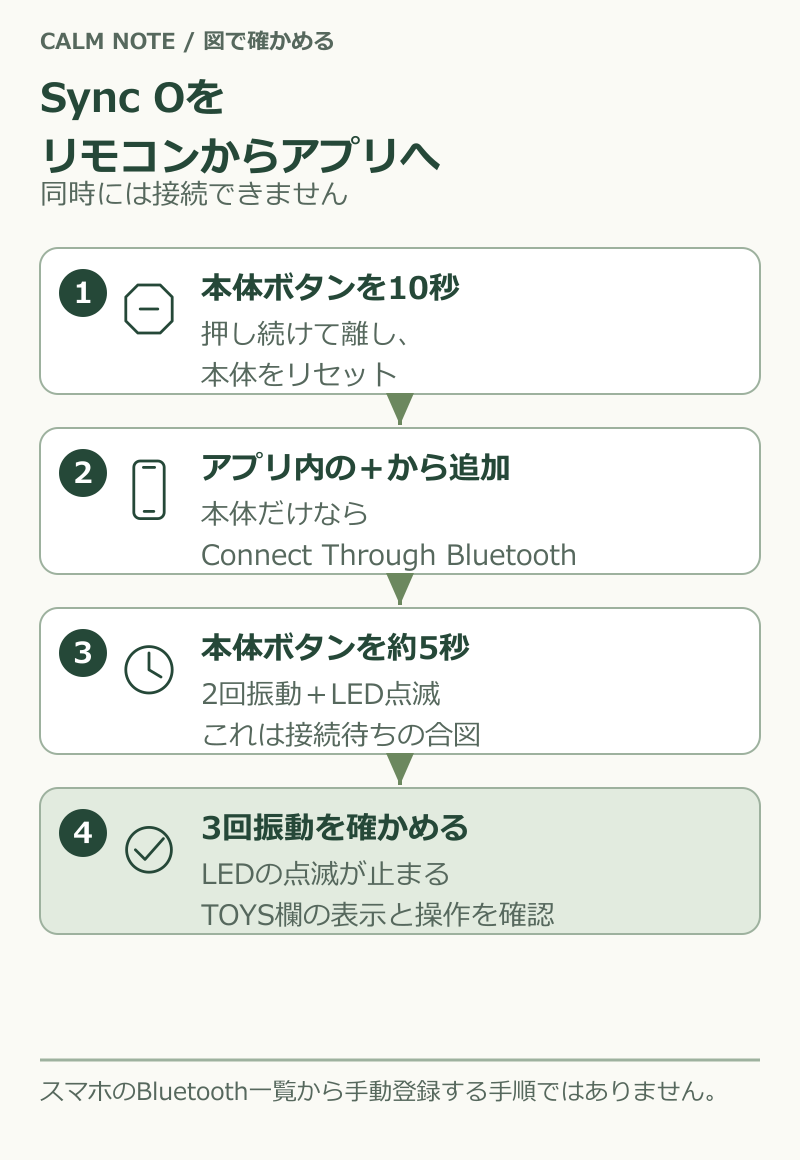
- Sync O本体の操作ボタンを10秒押し続け、離す。機種別説明書が案内する、本体のリセット操作です。スマホ全体の初期化やアプリ削除とは別です。
- アプリの「TOYS – Connect your toy」にある大きな「+」から追加。本体だけなら「Connect Through Bluetooth」を選びます。箱があれば「Open Camera」で箱のバーコードを読む経路もあります。
- 本体の操作ボタンを約5秒、2回振動してLEDが点滅するまで長押しし、アプリの案内に従います。この2回は、まだ接続完了ではありません。
- 本体が3回振動し、LEDの点滅が止まることを確認。アプリ上部のTOYS欄に接続した本体が表示されるか、自分のアプリから操作できるかを確かめます。
スマホのBluetooth一覧で探し続けなくてよい
We-Vibeは、スマホのBluetooth設定から本体を手動追加せず、アプリ内で接続するよう案内しています。Bluetoothをオンにする設定と、本体を登録する画面は別です。
一方で、アプリにBluetoothの利用を許可していない場合は、スマホ側の設定を確認します。iPhoneは「設定」→「プライバシーとセキュリティ」→「Bluetooth」。一覧にWe-Vibeがあれば、利用許可を確認できます。
Androidは「設定」→「アプリ」→「We-Vibe」→「権限」を確認します。「付近のデバイス」など接続に関する許可を求められていた場合は、その項目を確認してください。項目名や表示の有無は端末・OSで異なります。見当たらない項目や、位置情報・カメラなどを一律にすべて許可する必要があるとは判断しません。
接続できた後に切れる場合は、距離と画面を戻す
最初の確認は、本体とスマホを近くに置き、間に物を挟まず、アプリを開いたままで行います。メーカー共通FAQの安定接続目安は3m以内です。これはSync Oの最大到達距離とは別の、切り分け時に使う目安です。
別のスマホにつながっている場合は、そちらの接続を外してから試します。アプリの再起動やスマホのBluetoothの入れ直しもメーカーの確認項目です。一度に設定を全部変えるより、操作ごとに本体が表示されるかを見れば、どこで変化したか残せます。
自分のアプリから動くなら、次は離れた相手との接続です。本体は手元のスマホにつないだまま、アプリの「Long distance play」から相手を招待し、双方のインターネット接続を確認します。相手との距離を縮めるために本体のリセットを繰り返す場面ではありません。
確認後、付属リモコンへ戻したいとき
公式サポートの手順では、アプリの三本線メニューから「Settings」→「Unpair We-Vibe」を選び、接続を解除してアプリを終了します。表示名や配置はアプリの版で変わることがあります。Sync O本体の操作ボタンを5秒押して2回の振動を確認したら、本体のそばでリモコンのWe-Vibeボタンを5秒押します。本体が3回振動しLEDの点滅が止まれば、リモコンへの接続完了です。
アプリへ切り替えた後にリモコンが動かなくても、すぐに電池切れや故障とは決められません。Sync Oは同時接続できないため、使う操作器へつなぎ直す必要があります。
進まない段階を控えて、メーカーへ相談する
充電を確かめてもボタンやLEDが反応しない、2回振動してもアプリで見つからない、3回振動したのに操作できない。どの段階かを、スマホ機種・OS・アプリの版と一緒に控えてください。メーカーのアプリ案内では、設定の「FAQs & Feedback」から問い合わせでき、公式問い合わせフォームも用意されています。
本体を開ける、内蔵電池を取り出すといった作業は行いません。破損や異常な動作があれば電源を切って相談します。この手順はメーカー資料に基づく確認方法で、故障原因の断定や復旧の保証ではありません。本体リセットでアプリ内の会話や相手情報まで消えるかは、今回の資料では確認できていません。
手元の機種を照合したい場合は、Sync Oの基本情報と購入先も確認できます。この確認のために、買い替えを先に決める必要はありません。