USB充電なら、スマホの充電器を使っていい?
充電ケーブルはあるけれど、コンセントにつなぐものは手持ちでよい?USB端子と出力表示の見方を、maiとSTARLET 3の説明書を例に案内します。
手持ちのUSB電源を使えるかは、機種の説明書にある電源条件と、充電器の出力表示を合わせて判断します。USBの差し込み口が合うことだけでは決められません。本体側には、その機種に適合する専用ケーブルを使います。
箱にケーブルがあっても、電源は別に必要なことがある
届いた箱から充電ケーブルは出てきたけれど、コンセントにつなぐ部分が見当たらない。USB充電の製品では、その部分が別売の場合があります。まず説明書の付属品欄を見て、不足しているのか、もともと付かないのかを確かめましょう。
コンセントにつなぐ電源用品がACアダプター、そこから本体や充電台へつなぐ線がUSBケーブルです。「充電器」という言葉だけで探すと、線だけの商品と電源用品を取り違えることがあります。
充電器では「出力」、説明書では電源の指定を見る
 図を拡大する
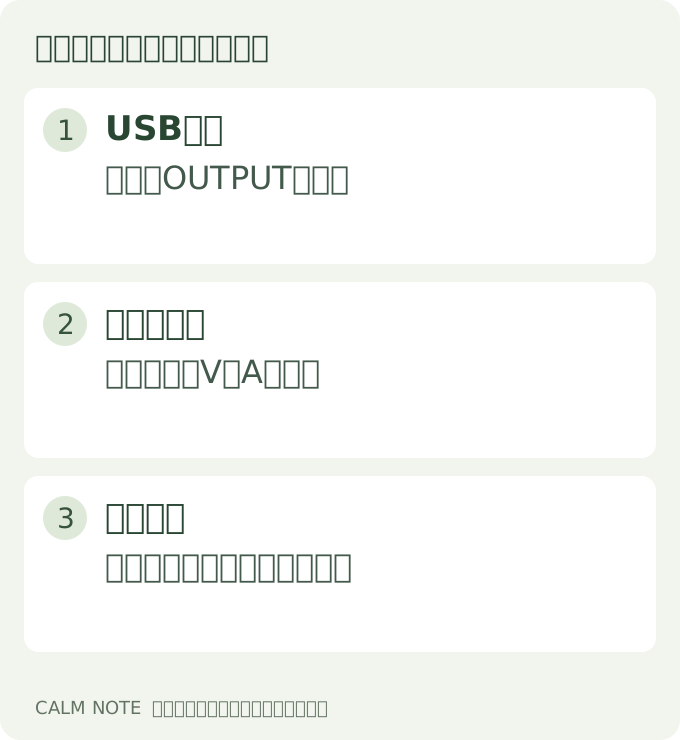
 ACアダプターには、小さな文字で「入力/INPUT」と「出力/OUTPUT」が書かれています。本体へ送る電気の表示は出力側です。コンセント側の100〜240Vという入力表示を、そのまま本体の充電条件と比べないでください。
Vは電圧、Aは電流を表す単位です。初めて読むなら、先に製品の説明書で指定を見つけ、その文字列を手元の出力欄と見比べると探しやすくなります。文字が読みにくい、複数の出力が並んでいて選べない場合は、充電器の型番と表示の写真を添えてメーカーへ尋ねましょう。
同じUSB充電でも、説明書の指定は機種ごとに違う
iroha maiのTOKI・TSURUを扱う説明書には、DC 5V・1Aと記載されています。また、接続前にACアダプターやパソコンのUSB規格が製品と合っているか確かめるよう案内されています。これは、すべてのirohaや充電式製品の共通条件ではありません。
STARLET 3の専用取説では、USB充電時の定格が5V DC・0.75Aで、製品定格に対応する電源を指定し、高速充電アダプターを使わないよう案内しています。「スマホを充電できるから」という理由だけで流用せず、手元の機種の指定を優先してください。
USB-AとUSB-C、本体側の端子を別々に合わせる
USB-Aは平たい長方形、USB-Cは角が丸い形の差し込み口です。手持ちの電源にどちらがあるかを見て、付属ケーブルの電源側がそのまま挿さるかを確かめます。USB-Cという形だけから、高速充電かどうかや機種への適合は判断できません。
本体側が磁気端子の場合も、似た線を選べばよいわけではありません。maiの説明書は専用USBケーブルを指定しています。線をなくしたときは、機種名と品番から対応する交換品を探しましょう。
条件がそろってから、乾いた場所でつなぐ
本体の機種名、適合ケーブル、電源の出力条件がそろったら、説明書どおりにつなぎます。接続部分が濡れていたり、線や端子に傷があったりする場合は、そのまま充電を始めません。
つないだ後のランプの意味も機種ごとに違います。しばらく置けば充電できると思わず、充電開始と完了の表示を説明書で確かめておくと、使いたいときに慌てずに済みます。