Lush 4をLovense Remoteにつなぐ手順。コードを求められたらアプリへ戻る
Lush 4はスマホのBluetooth設定画面から登録せず、Lovense Remote内の接続アイコン→+から追加します。ペアリングコードは要りません。本体を起動し、スマホのBluetoothをONにしたうえで、アプリでLush 4を選択してDoneを押します。
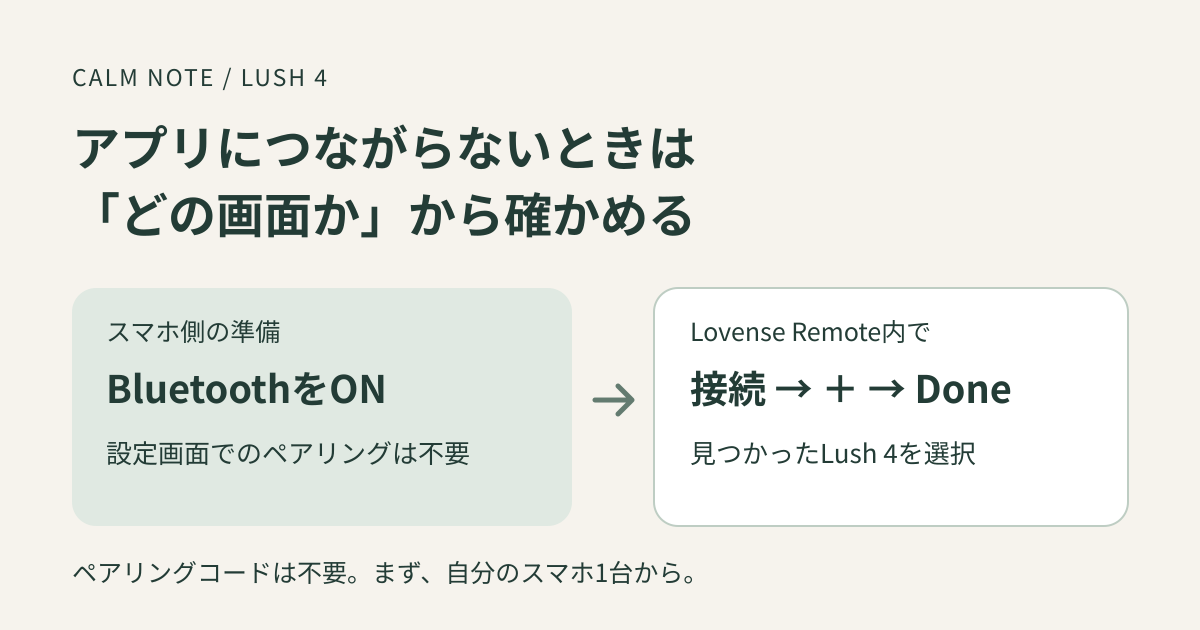
スマホの設定画面ではなく、Lovense Remoteから追加する
Lush 4を登録しようとしてコードの入力画面が出た場合は、スマホのBluetooth設定画面を離れ、Lovense Remoteを開き直してください。BluetoothはONにしておきますが、その設定画面からLush 4をペアリングする必要はありません。
ここで行うのは、本体を自分のiPhoneまたはAndroidスマホへ追加する作業です。離れた相手からの操作は、自分のアプリで本体を動かせるようになってから確認します。まずは本体とスマホ1台に絞って進めましょう。
1.Lush 4を起動し、スマホのBluetoothをONにする
箱や説明書で、機種がLush 4であることを確かめます。Lush 3やLush Miniの説明と混ぜないようにしてください。充電していた本体はケーブルを外します。充電中は使用しないでください。
専用取扱説明書の電源操作は、ボタンの3秒長押しです。ボタンを押したまま3秒待ち、起動します。Webガイドには3〜5秒長押し、起動時に約1秒振動する案内もあります。手元のLush 4の説明書を基準に、短押しのモード切替と分けて操作します。
スマホのBluetoothをONにし、Lovense Remoteを開きます。まだアプリがなければ、下のLush 4公式ガイドにある配布先から入れてください。Bluetooth設定の機器名を押したり、コードを推測して入力したりせず、次はアプリの画面で作業します。
2.接続アイコン→+→Lush 4の選択→Doneの順に進む
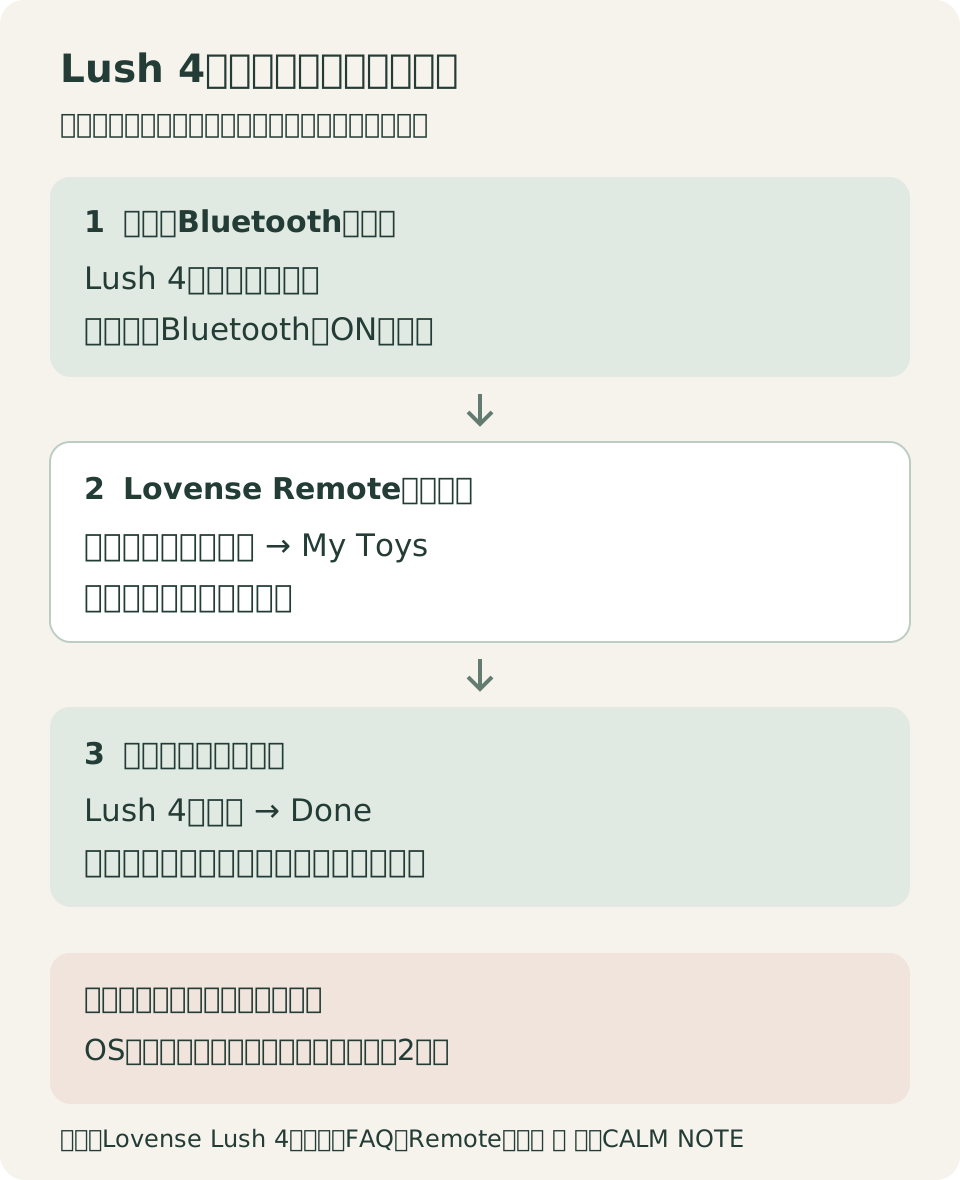 図を拡大する
Lovense Remoteの右上にある接続アイコンを開きます。英語の画面ではMy Toysへ進みます。続いて+を押し、電源を入れたLush 4を探します。相手とのチャットにある+ではなく、本体を追加する画面の+を選んでください。
Lush 4の名前が表示されたら、本体を選択します。メーカーの画面例では、選択中の表示はピンク、未選択はグレーです。名前が見つかっただけで終わらず、選択された状態を確かめてDoneを押します。
アプリの言語や更新によって、文字やアイコンの配置が変わる場合があります。そのときも、本体の接続一覧を開く、+で探す、Lush 4を選ぶ、追加を完了する、という順にたどってください。
止まった画面に合わせて、確認する場所を変える
最初から同じ操作を繰り返す前に、下の表で現在の状態を選びます。「名前が出ない」と「名前は出るが選ばれていない」では、次に確かめる場所が違います。
| 現在の状態 | 次に行うこと |
|---|---|
| コードの入力を求められた | スマホのBluetooth設定画面を離れ、Lovense Remoteの接続アイコン→+から追加する。コードの入力は不要。 |
| +を押してもLush 4が出てこない | 本体の起動とスマホのBluetoothを確認する。別のスマホやタブレットにつないでいる場合は、その接続を終えてから、使う1台で探し直す。 |
| 名前は出るが、表示がグレー | Lush 4を選択し、選択中の表示へ変わったことを確かめてDoneを押す。 |
| 本体のLEDが点灯しない | アプリからLEDを消す設定もある。起動時の反応とアプリの接続表示も見て、光だけで電源OFFや故障と判断しない。 |
| 自分のスマホでは動くが、相手から操作できない | 本体の追加はできている。次は二人の回線・招待・承認を確認する。 |
3.アプリから動かせるか、停止できるかを確かめる
Doneの後、アプリの接続一覧でLush 4を操作する対象として選べるかを見ます。接続アイコン付近の表示も確認してください。本体のLEDを消している場合があるため、ランプの点灯だけを接続完了の目印にしないでください。
手元のアプリを操作し、Lush 4が反応するかを確かめます。ほかの人に操作を渡す前に、自分で止められるところまで確認します。本体の電源を切るときは、専用説明書に沿ってボタンを3秒長押しします。短押しはモード変更なので、停止するときは押す長さを変えてください。
再接続するときも、最初に使った接続アイコンから戻ります。1台の本体を2端末へ同時には接続できません。別の端末へ替える場合は、先に使っていた端末との接続を終えます。
見つからないままなら、機種と止まった画面を添えて相談する
本体を起動し、BluetoothをONにして、Lovense Remoteの+から探しても検出されない場合は、スマホ機種、OS、アプリのバージョン、起動時の本体の反応を控えます。「名前が出る前」「選択した後」など、止まった画面も伝えられるようにします。
OSごとの権限画面や、すべてのエラーへの対処は、この手順だけでは確認できません。手元の画面をLush 4公式ガイドのサポート窓口へ伝えてください。方法の分からないリセットや分解、関係のない設定の一括削除はせず、確認できた状態から相談します。
この記事で扱った商品
本文で触れた商品のレビューや詳しい仕様を、商品ページで続けて読めます。