Chorus Proの握る操作が効かない。本体・リモコンの接続とSqueezeを確認する
Chorus Proは本体とリモコンを充電し、本体のロゴボタンを1回押して起動します。リモコンの+を3秒押して接続を確認した後、リモコンのロゴボタンを1回押してSqueezeを有効にしてください。握っても効かないときは、力を増す前に電源・接続・機能の順で確認します。
ボタンも効かないか、握る操作だけ効かないかを分ける
Chorus ProのSqueezeは、付属リモコンを握って操作する機能です。ボタンも握る操作も効かないなら、まず電源と接続を確認します。ボタンでは反応するなら、接続をやり直す前にSqueezeが有効かを見ます。
リモコンを強く握るだけでは、充電不足や未接続は解消しません。下の順番で確認し、どこから反応がなくなるかを確かめてください。
Chorus Pro本体と専用リモコンをそろえる
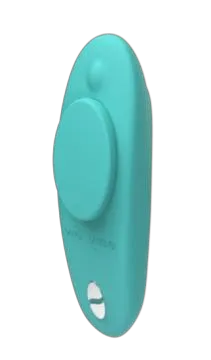
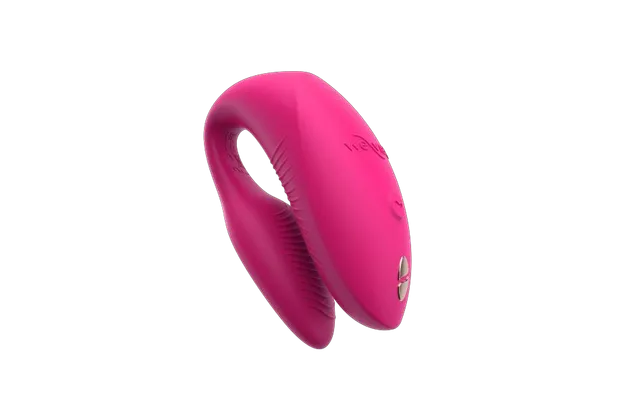
対象はChorus Pro本体SCP2AとリモコンR-SCP2Aです。専用ケース、USBケーブル、対応する電源、説明書を用意します。本体のロゴボタン、リモコンのロゴボタンと+を、図で確認してください。
輸送後に握る部分がへこんでいる場合だけ、次の通気口の確認も行います。へこみがなければ、充電と接続へ進めます。
確認する順番は、電源、接続、Squeeze
本体とリモコンを並べ、どちらもChorus Proの組み合わせであることを確認します。次に両方を充電し、ボタン操作で本体へ反応が届くかを見ます。その後で握る操作を有効にします。
直前までボタンで操作できていた場合は、その状態を覚えておきます。接続そのものができない場合と、握る操作だけが効かない場合を分けて相談できます。
握る部分が輸送後にへこんでいる場合
輸送中の気圧変化で、リモコンの空気室がへこむ場合があります。専用説明書の図でtravel ventと呼ぶ通気口の位置を特定してから、案内に従いボールペンで軽く押します。
充電部分や別の穴を押す操作ではありません。新しい穴を開ける、隙間をこじる、握る部分を引き伸ばすことも避けてください。図から通気口を特定できない場合は操作せず、リモコンの写真と型番を添えて確認します。
1.本体とリモコンを専用ケースで充電する
本体とリモコンを専用ケースのそれぞれの位置に収め、USBケーブルを対応する電源につなぎます。接点を乾かしてから置き、説明書の表示に従って両方の充電状態を確認してください。
Chorus Proの本体とリモコンは充電式です。別機種の電池交換案内を使って、リモコンへコイン電池を入れようとしないでください。充電後はケースから取り出して操作を確認します。
2.接続を確認し、Squeezeを有効にする
本体のロゴボタンを1回押して起動します。次にリモコンの+を3秒押し、接続を確認します。購入時には本体とリモコンは組み合わせて接続されています。
つなぎ直す必要がある場合は、本体のロゴボタンを5秒押し、続いてリモコンのロゴボタンを5秒押します。本体が3回振動すれば接続完了です。本体とリモコンを同時に押す手順ではありません。
接続後、リモコンのロゴボタンを1回押してSqueezeを有効にします。その後でリモコンを握り、反応を確認してください。ボタン操作で反応するのに握る操作だけ効かない場合は、機能を有効にしたかと、握る部分の状態を見直します。
3.停止の押し方を確認し、反応しなかった段階を伝える
リモコンの−ボタンはOFFと強さを下げる操作を兼ねています。OFFにするときの押し方・押す時間と、本体だけで止める手順は、手元の同梱説明書で確認します。説明書から判断できなければ、動作を始める前にメーカーへ確認してください。+ボタン3秒とWe-Vibeボタン5秒の長押しは接続の操作です。
Touch Senseは本体の接触に反応する機能で、リモコンを握るSqueezeとは別です。相談には両方の充電、+3秒の結果、接続時の3回振動、Squeezeを有効にしたかを伝えます。空気室のへこみがあれば写真も添え、分解や別の電池への交換で確かめようとしないでください。
この記事で扱った商品
本文で触れた商品のレビューや詳しい仕様を、商品ページで続けて読めます。