Moxie+をアプリからリモコンへ戻す。本体5秒・リモコン5秒で接続し直す手順
アプリの利用を終え、Moxie+本体のWe-Vibeボタンを5秒長押しします。2回振動とランプ点滅を確認したら、リモコンのWe-Vibeボタンを5秒長押ししてください。本体の3回振動と点滅終了が、接続完了の合図です。
本体とリモコンをつなぎ直す
Moxie+は、一度に一つの接続を使う案内です。アプリで使った後にリモコンが反応しない場合は、まず操作元をリモコンへ戻します。本体と操作機器を対応付ける作業をペアリングと呼びます。
ここで行うのは接続の復旧です。遠隔相手への共有を取り消す操作や、リモコンの内部修理とは分けて進めてください。
本体とリモコンのWe-Vibeボタンを見つける
Moxie+本体、付属リモコン、直前に使ったスマホ、専用説明書を用意します。本体は必要な充電を済ませ、充電ケーブルを外してください。
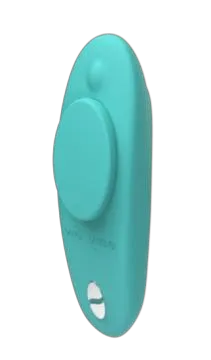
説明書のボタン図で、本体とリモコンのそれぞれにあるWe-Vibeボタンを確認します。LEDは状態を示す小さなランプです。接続では点いたり消えたりする点滅と、本体の振動回数を合わせて見ます。
1.Moxie+と付属リモコンをそろえ、操作元を決める
箱や注文履歴で、商品名の+まで確認し、Moxie+本体と付属リモコンをそろえます。初代Moxieや別機種の説明と混ぜないよう、対象の確認はここで済ませます。
作業中はリモコンへ戻すことに絞ります。スマホとリモコンを交互に操作せず、スマホの利用を終えた後で、本体とリモコンを順に操作してください。購入時には接続されていても、アプリ利用後に自動で戻ったとは決めず、完了合図まで確認します。
2.アプリの利用を終え、本体のボタンを5秒押す
スマホから本体の操作を終え、アプリの利用を終了します。ほかの端末で使っていた場合も、操作が続いていないか確認してください。
本体のWe-Vibeボタンを、一度押したまま5秒保ちます。本体が2回振動し、ランプが点滅したら接続待ちです。短く押し直すのではなく、一度の長押しで合図を見ます。
2回振動も点滅も出ない場合は、まだ接続待ちを確認できていません。本体の充電と押したボタンを見直してから進めます。
3.リモコンのWe-Vibeボタンを5秒押す
本体の2回振動と点滅を見たら、次はリモコンを持ちます。リモコンのWe-Vibeボタンを5秒押し続けてください。本体のボタンをもう一度押す段階ではありません。
本体が3回振動し、ランプの点滅が止まったら接続完了です。5秒押し終わったことだけでなく、本体に返ってくる合図まで確認します。
点滅が続く、3回振動しない場合は、リモコンの電池と、アプリの利用を終了したかを見直します。接続ができないままスマホから再び操作を始めず、どこまで合図が出たかを控えます。
4.リモコンの操作に反応するか確認し、通常操作で止める
完了合図の後、説明書のボタン図から目的の操作を一つ選び、本体が反応するかを見ます。複数のボタンを同時に押さず、順番に確認してください。
本体を接続待ちにできない場合、本体は待機するがリモコンで接続できない場合、接続後に操作できない場合を分けます。最後に通常の停止操作で本体を止めます。接続用の5秒長押しを、停止操作の代わりには使いません。
戻らない場合は、電池の版と振動回数を伝える
オンライン説明書には、リモコン電池のCR2032版と4LR44版があります。互換という意味ではないため、手元の電池室表示や付属説明書で自分の版を確認してから電池を用意してください。
問い合わせには、Moxie+、リモコンの表示、スマホとアプリの版、本体5秒後の2回振動、リモコン5秒後の3回振動、点滅終了の有無を添えます。共有をやめたい場合は、接続復旧とは別にアプリの共有状態も確認します。
この記事で扱った商品
本文で触れた商品のレビューや詳しい仕様を、商品ページで続けて読めます。