Jive Liteを別のスマホへつなぐ。1台の直接接続と遠隔操作を分ける手順
Jive Liteへ直接つなぐアプリ端末は一度に1台です。前のスマホの操作を終え、新しいスマホのアプリで接続案内を開きます。本体ボタン5秒で2回振動と点滅、接続完了で3回振動と点滅終了を確認してください。遠隔操作でも、本体の近くにつなぐスマホが必要です。
本体につなぐスマホと、離れた相手のスマホを分ける
Bluetoothは、本体と近くのスマホを無線でつなぐ方式です。遠隔の相手のスマホが、離れた本体を直接Bluetoothで探すわけではありません。まず本体の近くで接続する1台を決めます。
スマホを買い替えた場合は、その新しい端末へ直接つなぎます。離れた相手から操作したい場合も、先に近くの接続を完成させ、その後でアプリの共有へ進んでください。
本体と、これから使う端末を用意する
Jive Lite本体、新しく接続するスマホ、以前使ったスマホがあればその端末、We-Vibeアプリ、専用説明書を用意します。本体は必要な充電を済ませておきます。
スマホ機種、OS、アプリの版を確認できるようにします。OSはスマホの基本ソフトです。画面の位置が違う場合もあるため、本体を追加・接続する案内を開いて進めてください。本体のボタンと表示ランプも、説明書の図で見つけます。
1.Jive Liteと確認し、直接つなぐ端末を1台に決める
箱や注文履歴でJive Liteという名前を確認します。Jive 2のリモコン電池交換とは別の手順です。今回使う端末を1台選び、どちらにつながるかを二台で競って試す形にしないでください。
遠隔の相手を加えたい場合も、本体の近くで直接つなぐ端末が必要です。二台を本体へ同時に直接接続する作業としては進めません。
2.前の端末の操作を終え、新しい端末で接続案内を開く
以前のスマホが手元にある場合は、アプリで本体を操作していないかを確認し、利用を終えます。次に、新しいスマホでWe-Vibeアプリを開き、本体を接続する案内へ進みます。
端末が求めるBluetooth関連の状態を画面で確認します。OSの機器一覧に名前が出たことだけでは、アプリ内の接続完了とは判断しないでください。
古い端末がない、同じ名前が複数出るなどで判断できない場合は、画面の状態を控えます。初期化や登録削除へ進む前に、型名とアプリの版、表示内容を添えて確認します。
3.本体ボタンを5秒押し、2回から3回への合図を追う
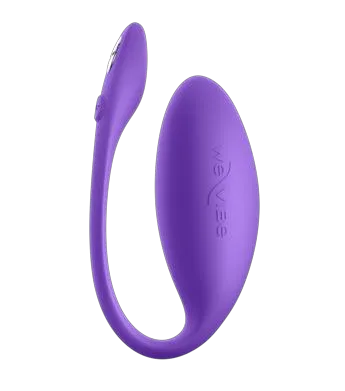
新しい端末のアプリで接続案内を開き、本体ボタンを一度押したまま5秒保ちます。本体が2回振動し、ランプが点滅したら接続待ちです。
アプリの案内を進め、本体が3回振動して点滅が終わるまで見ます。2回振動は待機、3回振動と点滅終了は接続完了なので、押した秒数だけで成功とは扱いません。
待機の合図が出なければ本体の準備とボタンを、待機したままならアプリ側の接続を見ます。接続後に切れる場合は、どの操作の後で変わったかも控えてください。
4.遠隔で使う場合は、近くの接続を保って共有する
遠隔共有では双方のスマホにWe-Vibeアプリを用意します。本体はBluetoothの届く側のスマホへつなぎ、その端末と相手のスマホがアプリを通してやり取りします。
本体と近くのスマホがつながらない場合は、先に手順3までを終えてください。相手へ招待を送り直す前に、近くの接続で止まるのか、共有の段階で止まるのかを分けます。通信が切れる場合は、どちら側で反応が止まったかと端末の位置を控えます。
操作後は本体を止め、共有状態も別に確認する
確認を終えたら、本体の通常操作で動作を止めます。スマホを替えたことや画面を閉じたことだけで、本体の停止と相手への共有取消が両方済んだとは扱いません。共有をやめたい場合は、手元のアプリ版に合う案内を確認します。
相談にはJive Lite、端末機種、OS、アプリの版、以前の端末の有無、最後に出た振動回数と点滅状態を添えます。遠隔共有で困る場合は、自分のスマホと本体の接続が完成したかも伝えてください。
この記事で扱った商品
本文で触れた商品のレビューや詳しい仕様を、商品ページで続けて読めます。