USB電源のラベルはどこを読む?出力表示と専用ケーブルを合わせる手順
本体の説明書にある電源条件を、ACアダプターの出力/OUTPUT表示へ合わせます。本体側には適合する専用ケーブルを使ってください。差込口が合うことやスマホを充電できることだけでは、対応する電源とは判断できません。

1.コンセント用の電源と、ケーブルを分ける
ACアダプターはコンセントへつなぐ電源用品、USBケーブルはそこから本体や充電台へつなぐ線です。箱にケーブルだけが入る商品もあるため、まず同梱一覧でアダプターが付くかを調べます。
ケーブルが付いていても、別に適合する電源が必要な場合があります。何が足りないかを確認してから、手持ち品が使えるかを見ます。
本体、台やケース、ケーブル、ACアダプターをそれぞれの役割に分け、説明書の接続図へ合わせてください。
2.説明書の指定と、OUTPUTのV・Aを見比べる
 図を拡大する
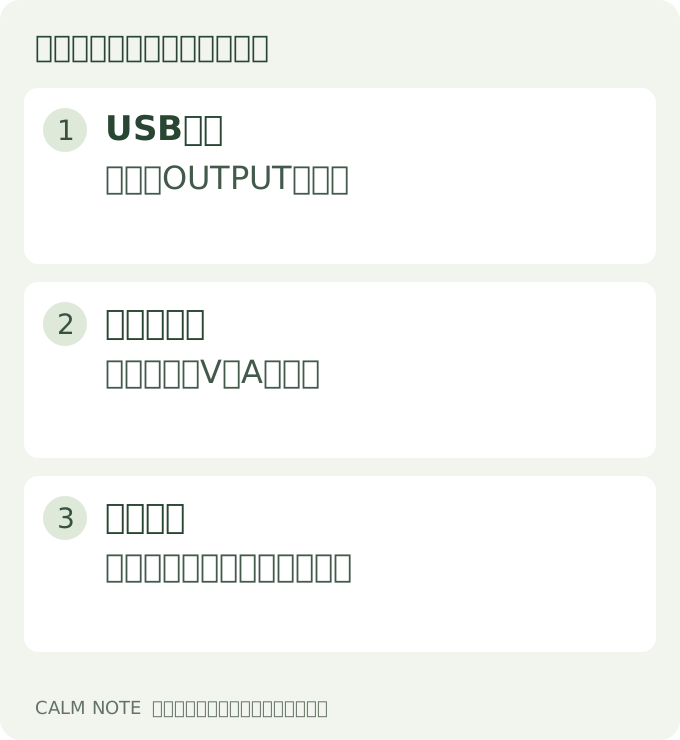
本体の説明書で、電源の指定を探します。次にACアダプターの小さな表示で、出力またはOUTPUTを読みます。入力/INPUTの100〜240Vなどはコンセント側の表示で、本体へ送る条件との比較には使いません。
Vは電圧、Aは電流の単位です。先に説明書の指定を写し、電源の出力欄にある表示と照合してください。
文字が読めない、複数の出力が並び判断できない場合は、そのまま接続を試さず、アダプターの型番と表示の写真を本体メーカーへ示して確認します。数字が大きいほど適する、と選ぶ方法にはしません。
3.同じUSBでも、機種ごとの指定を使う
maiのTOKI・TSURU用説明書はDC5V・1Aを記載し、接続前にACアダプターやパソコンのUSB規格が製品へ合うか確認する案内です。これをすべてのirohaの共通条件にはしません。
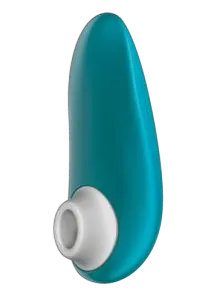
STARLET 3の専用説明書は5V DC・0.75Aを記載し、製品定格に対応する電源を指定、高速充電アダプターを使わないよう案内しています。
スマホを充電できる電源でも、今回の本体に合うとは限りません。対象モデルの説明書を優先し、不明な組み合わせは確認が取れるまで使わないでください。
4.USB側の形と、本体側の対応を別々に確認する
USB-Aは平たい長方形、USB-Cは角が丸い形の差込口です。付属ケーブルの電源側が、手持ちアダプターのどちらへつながるかを見ます。USB-Cの形だけで、高速充電か本体へ適合するかは分かりません。
本体側が磁気端子なら、その機種の専用品かを確認します。maiも専用USBケーブルを指定しています。なくした場合は、機種名と品番から対応する交換品を探してください。
電源側が挿さることと、本体側の互換は別です。形だけで選んだ線を本体へ押し込まず、両端と指定条件がそろったことを確認します。
5.乾いた場所で接続し、充電開始の表示を見る
機種名、ケーブルの対応、電源出力が確認できたら、説明書どおりにつなぎます。接点が濡れている、線や端子に傷がある場合は始めません。
ランプの意味は機種ごとに異なります。つないだ直後に充電開始の表示を確認し、完了表示まで見ます。置いていた時間だけで、充電できたとは判断しないでください。
表示が合わなければ、電源とケーブルの型番、出力、ランプの状態を控えて相談します。未確認の出力条件や別ケーブルを次々に試す必要はありません。
この記事で扱った商品
本文で触れた商品のレビューや詳しい仕様を、商品ページで続けて読めます。